Peatix(ピーティックス)の手数料:初期費用・月額費用は無料!

目次

ピーティックスの料金体系

チケット販売代金の受け取り方法

ピーティックスの利用フロー

ピーティックスの機能一覧

おすすめコンテンツのご紹介


ピーティックスの料金体系

ピーティックスは、初期費用・月額費用は一切発生しません。

無料チケットのみの販売、告知のみの利用ならば、完全無料で利用できます。
有料チケットの販売時のみ、決済処理費用として販売実績の4.9%+売れたチケット1枚につき99円がかかります。

オンラインイベントの場合、別途主催者側で配信サービスを設定していただくため、ピーティックスのオンラインイベントの機能利用に追加料金はかかりません。気軽にテストページを作り、動作などをお試しいただけます。

無料チケットは販売手数料なし0円

※チケット販売代金のお振り込み時の振込手数料(210円)は、主催者負担です。

※大規模イベントの手数料に関しては、こちらよりご相談下さい。


【チケット作成画面】

・1つのイベントで有料チケットと無料チケットを併売できます。

・チケットなし(告知のみ)でも利用できます。

Peatixのチケットは3種_有料/無料/チケットなし


チケット販売代金お振込金額の算出例:

2,000円のチケットが10枚売れた場合

・販売金額: 2,000円 × 10枚 = 20,000円….①

・決済処理費用:

20,000円 × 4.9% = 980円
10枚 × 99円 = 990円

 合計: 980円 + 990円 = 1,970円….②

・振込手数料:210円…③

合計お振込金額: ① – ②  – ③ = 17,820円


チケット販売代金の受け取り方法

アカウントに登録した銀行口座に、イベント終了から5営業日以内に振込の手続きをおこないます。詳しくは、以下のページをご参照ください。

関連ページ:チケット販売代金を受け取る

<注意点>

・イベントに有料チケットと無料チケットの両方を設定した場合、決済処理費用は有料チケット販売分のみに発生します。
 

・ピーティックスは米国のPeatix Inc.が提供するプラットフォームを利用して運営しているため、決済処理費用は不課税となります。
 

・イベント中止に関する手数料については、以下のページをご参照ください。

関連ヘルプ:イベントを中止したい場合は?
 

・ピーティックスでは、割引コードを発行して特定のユーザーに割引を適用することができます。割引コードを使用して購入された有料チケットの手数料は、以下のとおりです。
 − 割引コード使用後金額の4.9%+売れたチケット1枚につき99円
 − 割引コード使用後の金額が0円の場合は、無料チケットとみなされ、手数料はかかりません。
 

・日本以外の国で開催されるイベントの決済については、以下のページをご参照ください。

関連ページ:国際イベントの利用料金・手数料とチケット販売代金の受取方法について
 

・ピーティックス独自のオンライン配信サービス「Peatix Live」を利用してイベントを開催する場合は、通常のサービス利用料に加えて、Peatix Liveの利用料がかかります。詳しくは、以下のページをご参照ください。

関連ページ:Peatix Liveの利用料金・手数料について


ピーティックスの利用フロー

イベント主催者は個人・法人問わず、契約書の締結などの手続きは不要です。規約に同意の上ユーザー登録したら、すぐにピーティックス上でチケットを販売できます。 詳しい利用フローは、以下の記事をご参照ください。

関連記事:Peatix(ピーティックス)の利用フロー


ピーティックスの機能一覧

無料または有料で使える機能一覧は、以下のページをご参照ください。

関連ページ:機能一覧


おすすめコンテンツのご紹介

ピーティックスをはじめてご利用される方に向けて、おすすめコンテンツをご紹介します。ぜひご活用ください。

【初心者向け】おすすめコンテンツのご紹介

【初心者向け】初めてでも大丈夫!成功するイベント主催/開催に必要な10ステップ


トップページ遷移バナー

Peatix(ピーティックス)の利用フロー

この記事では、Peatix(ピーティックス)でイベントページを作成して告知および参加者の募集を開始し、イベントを開催して、売上を受け取るまでの流れを解説します。

なお、ピーティックスを初めて利用される主催者の方は、「初めての利用者ガイド イベント主催者編」もご参照ください。


目次

STEP1: ページ作成

STEP2: イベント告知

STEP3: チケット販売&参加者管理

STEP4: 配信または入場管理

STEP5: 売上受け取り

おすすめコンテンツのご紹介

動画で学ぶピーティックスの使い方


【図解:オンラインイベントの流れ】 ※無料チケットの販売はSTEP4まで

オンラインイベント利用フロー

【図解:会場開催イベントの流れ】 ※無料チケットの販売はSTEP4まで


STEP1: ページ作成

まず、ピーティックスのアカウントを作成します。個人・法人を問わず、Peatix サービス利用規約をご確認の上、メールアドレスを利用してアカウントを作成するか、外部サービス(Google/Apple)アカウントでピーティックスのアカウントを作成してください。

次に、グループページを作成してから、そのグループに紐付ける形でイベントページを作成します。


・会場開催イベントにも、オンラインイベントにも対応しています。オンラインイベントの場合、Zoomなど外部の配信サービスをご利用いただき、ピーティックスのイベントページと連動させる仕組みです。


・イベントページは、3種類のプライバシー設定を選べます。

「一般公開」
誰でも閲覧でき、審査を通過するとピーティックスのイベント検索結果に表示されます。

「限定公開」
イベントページURLを知っている人だけが閲覧でき、ピーティックスのイベント検索結果には表示されません。

「パスワード保護あり」
イベントURLおよびパスワードを知っている人だけが閲覧でき、ピーティックスのイベント検索結果には表示されません。


・チケットは、無料と有料いずれも作成でき、1つのイベントで無料チケットと有料チケットを併売することも可能です。特定の参加者向けに割引クーポンを発行することもできます。また、チケットなし(告知のみ)でも利用できます。


・有料チケットの決済方法は、クレジットカード・コンビニ/ATM・PayPalを選択できます(クレジットカードのみの決済もできます)。ピーティックスが参加者から代金を回収し、イベント終了後、主催者に振り込みます。


フォーム機能を利用して、チケット申し込み時に参加者から事前アンケートを取ることもできます。


関連記事:

アカウント作成からグループ作成まで

オンラインイベントのページの作り方

会場で実施するイベントのページの作り方

ハイブリッドイベント(オンライン+会場参加)ページの作り方

複数日開催のイベントページの作り方

機能一覧


STEP2: イベント告知

イベントページを公開すると、ピーティックスがページのURLを即時発行します。URLをSNSやメール、あるいは自社サイト上で告知してください。公開と同時にチケットの販売が開始されます(チケットの販売開始時間の予約設定もできます)。


ピーティックス上に掲載したり、有料オプションサービスに申し込んだりするには、イベントページの内容がピーティックスの審査に通過する必要があります(審査の申請は不要)。なお、「一般公開」設定のイベントのみが審査の対象です。審査には、イベントページ公開から2営業日ほどかかります。


イベントの告知期間は、一般的にオンラインイベントは2〜3週間程度、会場実施イベントは1ヶ月〜1ヶ月半程度がおすすめです。

関連ページ:

イベントページ公開前にURLを取得する方法

イベント検索結果に表示されない場合


STEP3: チケット販売&参加者管理

イベントページ公開後は、チケットの販売状況を確認しながら参加者からの問い合わせに対応してください。一斉もしくは個別に参加者へメッセージを送る機能もご用意しています。


・Peatix利用規約では、チケットは参加者都合による注文キャンセルは原則不可ですが、主催者が承諾した場合はキャンセル可能と定めています。キャンセルポリシーは、主催者が定めたものに準じます。イベント詳細欄にポリシーを記載の上、チケットのキャンセル依頼があった場合は、そちらに沿って返信してください。

・キャンセル手続きは管理画面より行ってください。有料チケットの場合、キャンセル手続きをすると、チケット代金はピーティックスの決済システムを通じて参加者に返金されます。

関連ページ:

注文キャンセル/返金ポリシーは?

チケットのキャンセル依頼に対応する


・オンラインイベントの場合、配信URLが確定次第イベントページに設定してください。設定が完了すると、チケットを申し込んだ参加者だけが確認できる視聴ページから配信先にアクセスできるようになります。

関連ページ:オンラインイベントの配信設定に外部の配信プラットフォーム(ZoomやYouTube)を設定する


関連記事:

イベントページ公開後にできること

参加者の利用イメージをつかもう

イベントページで網羅、参加者からの問い合わせ・トラブル回避術


STEP4: 配信または入場管理

オンラインイベントの場合 (配信):

イベント当日、Zoomなど外部の配信サービスを利用して配信を行ってください。

アクセスログ等によって自動で受付管理する機能はございません。参加履歴を残すために受付管理が必要な場合は、各配信サービス上で参加者名を確認し、ピーティックスの参加者一覧と照合してチェックイン手続きを行ってください。

関連ページ:パソコンで受付をする


※ピーティックス独自のオンライン配信サービス「Peatix Live」については、Peatix Liveについてをご参照ください。


会場で実施するイベントの場合(入場管理):

イベントや会場に合わせて、受付方法を選べます。2つ以上の方法を併用して受付することも可能です。


関連ページ:イベント当日の受付方法


STEP5: 売上受け取り

各イベント終了後5営業日以内に、ピーティックスよりチケット販売代金から決済処理費用と振込手数料を差し引いた金額の振り込み手続きを行います。

イベントページ公開後、イベントが終了するまでに代金受取口座をアカウントに登録してください(イベント編集中の状態では、代金受取口座の登録欄が表示されません)。

イベントが終了するまでに代金受取口座を登録できなかった場合、口座情報の登録が完了してから5営業日以内に振り込み手続きを行います(登録完了のご連絡をいただく必要はありません)。 

<注意点>

・イベント日程が複数日にわたる場合は、イベント最終日以降の5営業日以内にお振り込みの手続きを行います。

・イベント当日に参加者の受付をしなかった場合でも、売上の受け取りに影響はありません。オンラインイベントも同様です。


関連ページ:

チケット販売代金の受け取りに関する情報(代金受取口座)を登録する

国際イベントの利用料金・手数料とチケット販売代金の受取方法について


おすすめコンテンツのご紹介

ピーティックスをはじめてご利用される方に向けて、おすすめコンテンツをご紹介しています。ぜひご活用ください。

【初心者向け】おすすめコンテンツのご紹介

【初心者向け】初めてでも大丈夫!成功するイベント主催/開催に必要な10ステップ


トップページ遷移バナー

アカウント作成からグループページ作成まで

この記事では、イベントページ作成の前に必要な、アカウント作成からグループページ作成までを解説します。


アカウントを作成する

ピーティックスをご利用いただく際には、パソコンからGoogle Chrome、もしくはSafariをご利用ください。

https://peatix.com/signup からアカウントを作成します。個人・法人を問わず、Peatix利用規約をご確認の上、メールアドレス・ニックネーム・パスワードの3点でアカウントを作成するか、Google/Appleアカウントでピーティックスアカウントを作成してください。 

<注意点>

・アカウント管理者の退職などの理由でログイン情報が不明になり、さらに登録メールアドレスが受信不可になると、アカウントを引き継ぐことができませんのでご注意ください。

・複数人でアカウントを管理したい場合は、共同管理機能を利用し、サブオーナーを最大2名まで任命して共同で管理できます。
 ただし、サブオーナーは、利用できない機能もありますので、詳しくは下記をご確認ください。

関連ヘルプ:サブオーナーができること・できないことは何ですか?


グループページを作成する

アカウント作成後、グループページを作成します。

グループとは?

グループとは、イベントを主催している個人、団体や会社を指します。

グループ名はイベントページ内で「主催者」と表示されます。個人でイベントを主催する場合も、グループページの作成は必須です。
イベントは、グループに紐付きます。

Peatixアカウント構造


イベントのチケット申し込み時などにグループを「フォロー」したユーザーが「フォロワー」となり、グループとつながります。

フォロワーにはフォローしたグループの新規イベント公開情報が自動で届くほか、グループオーナーのアカウントからメッセージを送信できますので、主催者と参加者のつながりを強化し、リピーター獲得につながります。このようにPeatixは、グループ機能を通じて、コミュニティの発展を支援しています。


1つのアカウントで複数のグループを作成できますので、イベントの内容や参加者の属性に応じてグループを作成してください。

グループページとイベントページ概要

<注意点>
・有料チケット販売の売上を受け取る口座は、グループに対してではなく、アカウントに対して1つのみ登録できます。


グループページの作り方

1.Peatixアカウントにログインし、「グループ/イベントを始める」をクリックします。
グループページの作り方_01

※ 既存のグループがある場合、同じグループを使ってすぐにイベントを作成できます(グループ作成は不要です)。


2.「グループを作成」をクリックしてください。

グループ作成チュートリアル画像
 

3.グループを新規作成する際にはメールアドレスの認証が必要です。一度認証されたメールアドレスは再度認証を求められることはありません。下記の操作ガイドを参照して認証してください。

関連ヘルプ:アカウント登録メールアドレスの認証方法は?


4.メールアドレスの認証が完了すると、グループの作成画面が表示されます。

グループページには以下を登録できます。

・カバー画像:サイズ 1440 x 360 / 1280 x 320 / 960 x 240px、形式 JPEG/PNG/GIF

・ロゴ:サイズ 400 × 400px、形式 JPEG/PNG/GIF

・グループ名 :主催者名としてイベントページに表示されます

・グループの紹介文:どんなイベントを開催している、あるいは開催する予定があるかを入力します

・場所:主にグループが活動している場所

・グループ専用のカスタムURL:URLに「_」アンダースコア、「.」ドット、「/」スラッシュは使用できません。

・VimeoやYouTubeの動画リンク


 グループ名のみ必須です。

Petixのグループ作成画面

<注意点>

・グループ専用のカスタムURLは、グループページ作成後は変更できません。その他の項目は変更できます。

・グループページ作成後、グループページ自体を削除することはできません。非表示にもできません。


登録したロゴとグループ名は、イベントページ下部に表示されます。

ロゴを設定していない場合、ロゴ部分は空欄になります。

グループ名とロゴの表示位置


5.グループの作成が完了したら、イベントを作成します。以下のいずれかをクリックしてください。

【グループページを表示した状態から】

グループページからのイベント作成方法

【アカウントメニューから】

アカウントメニューからのイベントページ作成


イベントページの作り方は、下記を参照してください。

関連記事:

−  オンラインイベントのページの作り方

−  会場で実施するイベントのページの作り方

−  ハイブリッドイベント(オンライン+会場)のページの作り方

−  複数日開催イベントのページの作り方


動画で学ぶPeaitxの使い方

YouTubeでPeatixの使い方をご覧いただけます。

イベントページで網羅、参加者からの問い合わせ・トラブル回避術

イベントを主催すると、参加者から様々な問い合わせが届きます。

参加者から予想される質問と回答をイベント詳細欄に記載することで、問い合わせやトラブルを回避でき、運営に集中できます。


キャンセルポリシー 

チケットはその性質上、参加者都合による注文キャンセルは原則不可ですが、主催者が承諾した場合はキャンセル可能とPeatix利用規約で定めています。

キャンセルポリシーは、主催者が定めたものに準じますので、イベント詳細欄にポリシーを記載ください。

例1)
理由の如何を問わず、チケット購入後のキャンセルや変更はできません。十分にご検討後、ご購入ください。

例2)
イベント当日より1週間前まではキャンセルを受け付けます。イベントページ内「主催者に連絡」よりキャンセル希望の旨をご連絡ください。それ以降はキャンセルを受け付けません。

※コンビニ・ATM支払いの場合、返金手数料がかかります。詳しくは「参加者ヘルプ:返金について」をご確認ください。


プライバシーポリシー

フォーム機能を利用して参加者の個人情報を取得する場合は、Peatix利用規約で定めるとおり、利用目的及び主催者・サブオーナーの個人情報の取り扱いに関する規約やポリシー等を開示した上で取得する必要があります。

詳しくは下記をご確認ください。

関連ヘルプ:フォームで取得する個人情報の取り扱いについて


Peatixでのチケット購入方法

Peatixを初めて利用する参加者やインターネットでのチケット申し込みに不慣れな参加者もいますので、イベント詳細欄に「チケットの申し込み方」と記載し、以下のヘルプページへのリンクを貼ることをお勧めします。

チケットの申し込み方


その他よくある質問への回答(FAQ)

野外イベントの場合は雨天時の対応、オンラインイベントの場合はアーカイブの提供有無、期間なども記載するとよいでしょう。
問い合わせに対応しながら、イベント詳細欄のFAQも更新していくことをお勧めします。

リマインドメッセージを送って イベント当日の参加率を上げよう

イベントを開催したが、当日の来場者数は申し込み数を大幅に下回った−−−。

イベントを主催したことがある人であれば、一度はこんな苦い経験があるのではないでしょうか。


2015年にPeatixが実施した調査における、事前決済ありのイベントの出席率9割、無料のイベントの出席率7割弱という結果からも、申込者全員が参加するケースはあまり多くないことが分かります。

グラフ:イベント参加率(2015)Peatix

無料勉強会の平均出席率は67.5% :勉強会 参加/無断欠席率を出してみた より)

Peatixでは、イベント開始時間の24時間前に、イベントの日時や参加方法を記載した内容をアプリへのプッシュ通知とメールにて送信しています。

関連ヘルプ:参加者にイベントのリマインドメールは送信されますか?

この記事では、主催者がPeatixの管理画面にてイベント参加者にリマインドメッセージを送るポイントと手順について解説します。


おさえるべき3つのポイント

  1. 状況に合わせて、イベント管理画面の「注文一覧」または「参加者一覧」からメッセージを送る
    「注文一覧」からも「参加者一覧」からもメッセージの送信が可能ですが、チケット譲渡の状況や支払い状況(注文キャンセルやコンビニ未払い)に応じて、送信する方法を選択してください。詳しくは下記の「リマインドメッセージを送る方法」を確認してください。

  2. オンラインイベントの場合はイベント当日にも送る
    会場参加のイベントとは違い、オンラインイベントは移動の手間が必要ないため、イベントギリギリまで参加者は別のことをやっていることも珍しくありません。
    イベント3時間前や1時間前などの直前で再度リマインドメッセージを送ってみましょう。

  3. イベントの内容や当日の流れをメッセージ内に記載する
    イベントの詳細欄に当日のタイムスケジュールや概要が書いてあるかもしれませんが、リマインドメッセージで改めて送付することで参加者が当日のイメージを改めて掴むことにつながり、当日の期待感を高めます。


リマインドメッセージを送る方法

まず、イベントの管理画面にて「参加者」を確認します。

この時、「注文一覧」と「参加者一覧」のどちらを選択しているか、確認しましょう。イベント管理画面_参加者一覧タブ  

どちらのタブを選んでもメッセージを送信できますが、以下のとおり送信先が異なります。


参加者一覧:

チケット所有者の一覧です(コンビニ/ATM支払い待ちの人を含む)。
チケットの所有者(実際にイベントに参加する人)に対して、全員(コンビニ/ATM支払い待ちの人を含む)または個別にメッセージを送信できます。

Peatixでは、チケット購入者が知人等にチケットを譲る(譲渡する)ことが可能です。チケットを譲られた人は、Peatixアカウントを作成してチケットを受け取り、チケット所有者になります。チケット未受け取りの状態では、参加者一覧上は名無しの状態で「(譲渡済/未受取)」と表示されます。

参加者一覧からメッセージを送る場合、チケット所有者となった知人(チケットを譲り受けた人)に送信されますので、譲渡元のチケット購入者と譲渡未受け取りの人にはメッセージは届きません。

関連ヘルプ:

  - 参加者全員にメッセージを送信する

  - 参加者に個別にメッセージを送信する


注文一覧:

すべての注文(キャンセル済含む)の一覧です。

チケットの購入者全員または個別にメッセージを送信できます。チケットの種類や支払状況ごとにフィルターを設定することで、特定の購入者に向けて送信できます。譲渡されたチケットを受け取った人は購入者ではないので、メッセージは届きません。

関連ヘルプ:支払状況やチケットごとにメッセージを送信する


以上の仕組みを踏まえて、状況に合わせて以下の方法でリマインドメッセージを送ってください。
譲渡チケットの有無、コンビニ未払いの有無によって、送信方法を工夫する必要があります。


<イベントページの設定で「チケットの譲渡不可」にしている場合>
「注文一覧」の「支払い済み」にフィルタかけ、「フィルタを適用」して送る

<イベントページの設定で「チケットの譲渡可能」にしている場合>

メッセージを送る時点で、譲渡されているチケットが:

・ない→「注文一覧」から支払い状況を「支払い済み」にフィルタをかけ、「フィルタを適用」して送る

・ある→コンビニ/ATMの支払い待ちが:

・ない→「参加者一覧」から「参加者全員に通知」で送る(参加者の中に、譲渡未受 取の人がいる場合は、さらに「注文一覧」から該当の注文者に個別に送信する)

・ある→①「注文一覧」から支払い状況を「支払い済み」にフィルタをかけ、「フィルタを適用」して送る。さらに、②譲渡チケットを受け取った人には「参加者一覧」から個別に送信する。


<注意点>

参加者一覧・注文一覧いずれのメッセージ機能も以下に留意してください。

・メッセージを送信できる期間はイベント終了から30日間です。

・メッセージ内容に「< >」は使用できません。

・メッセージにファイルは添付できません。ファイルを送付する必要がある場合、以下の操作ガイドをご確認ください。

関連ヘルプ:参加者に電子ファイルを配布する方法は?


リマインドメッセージを受け取る側の仕組み

送られたメッセージは受信者のPeatixアカウントの受信箱に格納され、同じ内容が受信者の登録メールアドレスに転送されます。

リマインドメッセージのサンプル


複数日開催イベントのページの作り方

この記事では、同じ内容のイベントを複数回開催する場合のイベントページの作り方を解説します。

例)
・毎週開催する定期セミナー
・全5回の講座
・期間開催の展示会 (来場日時指定)


1つのイベントページにまとめる

イベント作成時に登録するイベント開始日時と終了日時を、開催期間として設定し、各開催ごとにチケットを作成します。チケット名に開催日時を記載し、イベント詳細欄でも開催スケジュールをご案内ください。

イベントページを1つにまとめることで、ページを複製する手間が省けるだけでなく、イベントを管理しやすくなり、Peatix内の集客力も一つのページに集中させることができます。

チケットを日程ごとに登録する

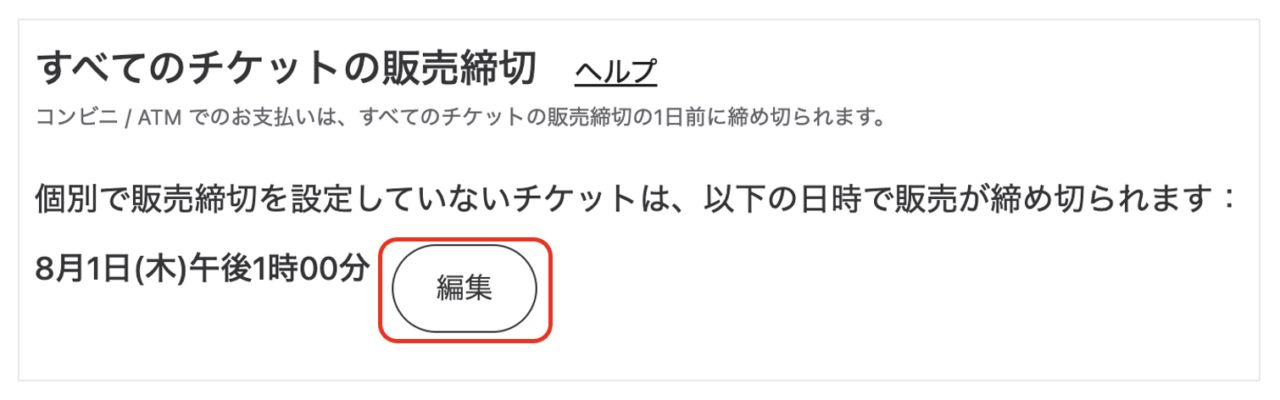
すべてのチケットに共通で適用される販売期限(項目名「すべてのチケットの販売締切」)は、初期設定ではイベント開始日時までとなっています。

イベント開始後もチケットを販売したい場合や、チケットごとに異なる日時で締め切りたい場合は、販売期限の設定方法を確認の上、設定してください。

チケット編集画面

<注意点>

・「すべてのチケットの販売締切」を過ぎると、すべてのチケットが販売停止され、有料オプションサービスのイベント集客サービスにもお申し込みいただけなくなります。

・チケット販売代金のお振り込み手続きは、イベント最終日(終了日時に登録した日付)から5営業日以内に行われます。

・Peatixが自動で送る参加者へのリマインドメールは、お申し込みされたチケット種別に関わらずイベント開始日時の24時間前にすべての参加者に送信されます。チケット名に記載した日程の前にリマインドを送りたい場合は、メッセージ機能を活用してください。

・オンラインイベントの場合、チケットを申し込んだ参加者だけが配信URLを掲載したイベント視聴ページにアクセスできますが、チケット種別に関わらず全ての参加者が同一のイベント視聴ページにアクセスする仕様になっています。詳しくは下記の操作ガイドをご確認ください。

関連ヘルプ:オンラインイベントの配信設定に外部の配信プラットフォーム(VimeoやYouTube)を設定する


1つのイベントページにまとめられない場合

開催日程ごとに会場や登壇者が異なる、など一部イベント内容が異なる場合や、オンラインイベントでイベント視聴ページに設定した配信URLに全ての参加者がアクセスすることを避けたい場合など、1つのイベントページにまとめられない場合は、イベントの複製機能を利用して開催日程ごとにイベントページを作成してください。

<注意点>

・チケット販売代金のお振り込みはイベントページごとに行われるため、振込手数料210円が各イベントページごとに発生します。

イベントページ公開後にできること

この記事では、イベントページを公開した後にできることを解説します。

目次

イベント内容の編集

参加者管理

イベントページの分析

問い合わせ対応

Peatix内での告知強化

販売代金受け取り口座の登録


イベント内容の編集

イベントページを公開した後も、詳細欄やチケットの在庫数などは変更できます。スマートフォンからも編集可能ですので、チケット在庫の増減も素早く対応できます。

オンラインイベントの場合、配信URLが確定次第、設定してください。設定すると、チケットを申し込んだ参加者だけが確認できる視聴ページから配信先にアクセスできるようになります。

詳しくは、以下の操作ガイドをご確認ください。

関連ヘルプ:

公開後、イベントページを編集できますか?

−  公開後のイベントの変更内容を参加者に通知する方法は?

−  オンラインイベントの配信設定に外部の配信プラットフォームを設定する


参加者管理

イベント参加者とその数は、管理画面で確認できます。

イベント管理画面_チケットの注文一覧


参加者への連絡、注文のキャンセルにも機能対応しています。

関連ヘルプ:

−  参加者にメッセージを送信する

−  チケットのキャンセル依頼に対応する


参加者リストのダウンロード

参加者リストはCSV形式のファイルでダウンロードできます。ダウンロードしたファイルは、エクセルなどで編集・加工でき、並べ替え機能でアイウエオ順に並べた名簿も作成できます。

参加者リストには以下の内容が含まれます。

注文情報:

①注文番号 ②参加者名(カナ) ③表示名 ④申込日 ⑤チケット名 ⑥枚数 ⑦ステータス ⑧コンビニ受付番号 ⑨チケット番号

・フォーム機能を使用した場合、フォームで取得した情報

フォーム機能で取得した情報は、CSVファイルの10列目以降

<注意点>

メールアドレスは注文情報に含まれません。取得したい場合はフォーム機能を利用してください。詳しくは下記操作ガイドをご確認ください。

関連ヘルプ:フォーム機能で参加者から必要な情報を取得する

フォーム機能で取得した情報は、イベント終了日から1ヶ月経過すると削除されます。注文情報の上記①〜⑨は無期限でダウンロードできます。詳しくは下記操作ガイドをご確認ください。

関連ヘルプ:参加者リストをダウンロードする


イベントページの分析

販売状況やイベントページにどこからアクセスがあったか(流入元)を、ホーム画面に表示しています。

販売状況は1日1回メールでもお知らせします。

イベントページのチケット販売状況


イベントページへの流入元

関連ヘルプ:チケット販売状況を確認する


問い合わせ対応

参加者から問い合わせが入ると、Peatixアカウントに登録したメールアドレス宛にメッセージが通知されます。問い合わせに対して返信する場合は、Peatixにログインの上、メッセージ機能にて返信してください。問い合わせに迅速かつ適切に対応することは、参加者のイベント満足度向上にも繋がります。

メッセージ機能で、参加者からの問い合わせに返信する

関連ヘルプ:

−  ユーザーからの問い合わせに対応する

−  参加者からよくある質問と対応方法


Peatix内での告知強化

Peatixで公開し、審査を通過したイベントページは、オプションで5つの集客サービスをご利用いただけます。

・カテゴリー/関連イベント上位掲載:Web申込・カード決済
・イベント紹介メール(まとめ掲載):Web申込・カード決済
・イベント紹介メール(単独掲載):Web申込・カード決済 / 請求書払い
・おすすめイベント掲載:請求書払い
・成果報酬プラン:請求書払い

各サービスの詳細や申込方法は以下をご確認ください。

関連ヘルプ:イベント集客サービス(有料オプション)


販売代金受け取り口座の登録

各イベント終了後5営業日以内に、Peatixより、チケット販売代金から決済処理費用と振込手数料を差し引いた金額のお振り込み手続きを行います。

イベントが終了するまでに販売代金の受け取りに関する情報(代金受取口座)をアカウントにご登録ください。

イベントが終了するまでに代金受取口座を登録できなった場合、口座情報の登録が完了してから5営業日以内にお振り込み手続きします。登録完了のご連絡をいただく必要はありません。 

管理画面の操作方法は下記をご確認ください。

関連ヘルプ:

−  チケット販売代金の受け取りに関する情報(代金受取口座)を登録する

−  国際イベントの利用料金・手数料とチケット販売代金の受取方法について


動画で学ぶPeaitxの使い方

YouTubeでPeatixの使い方をご覧いただけます。

コミュニティを広げたいと思ったら、自然とPeatixを使っていたーイクメンコミュニティが考えるPeatix活用方法

”パパ育コミュニティ”のPeatix活用ポイントまとめ

・Peatixを利用することで、外部SNSにイベント単体の告知ができるようになった
・割引コード機能を使い、コミュニティのアピールがしやすくなった
・フォロー機能で継続的なイベント告知がしやすくなった

グループ名:パパ育コミュニティ

イベント概要:オンラインイベント 規模 30名以下 頻度 週に1回

目的:イベント集客、事前決済

利用機能:事前決済機能、割引コード機能、外部集客機能(無料)、フォロー機能


イクメンという言葉は2010年頃から使われはじめ、2022年10月からは男性版産休とも言われる出生時育児休業制度が新設されるなど、男性が育児参加できる取組が社会全体で推進されています。

一方、実際に育児休業を取得してみると、ママ前提で進んでいる育児の環境に孤独感を感じるパパも少なくないとの話も。

そんなパパの育児での孤独を解消すべく、2020年6月にコロナ禍の中生まれたコミュニティ”パパ育コミュニティ”。

”パパ育コミュニティ”は、自身も3児のパパである主宰のシカゴリラさん自身が2020年4月の緊急事態宣言で感じた孤独から生まれました。
普段は別の仕事をしながらも、コミュニティ活動を続けるシカゴリラさんに「コミュニティの成り立ち亅と「Peatixの活用方法」についてうかがいました。

パパ育コミュPeatixページ

パパ育コミュニティ_グループ画像


“どんな人が来るかわからない”不安から解放される

”パパ育コミュニティ”は、2020年6月にtwitterアカウントを作り、DMグループを作ったところが始まりです。

2022年10月現在、LINEオープンチャットやSlack, TwitterのDMグループなどで、200人を超える方々が参加しています。主催者のシカゴリラさんは自身のコミュニティの参加者のことを『30代で0-1才程度の幼児を抱えるパパが多いです。実際に育休をとっている人もいれば、働きながら子育てをする人も所属しています』と教えてくれました。

また、初期の運営は2-3人でしたが、最近ではメンバーを増やしてコミュニティ内でのサークル活動などを立ち上げれるように、と色々と試行錯誤をしているのだそう。

毎週土曜22時からの定例会には、トークイベント形式で行う回もあります。例えば、2022年8月は、「地球温暖化」について大学の准教授や東京新聞の記者に登壇してもらいました。

シカゴリラさんは、『トークイベントは、特に多くの人に興味を持ってもらえるのではないかと考えましたが、いきなり当日のZoomURLをTwitterなどのSNSに投稿するのは不安でした。どんな人が参加するか、わからないからです』と言います。

しかし、Peatixを使うことで、どういう人が申し込むのか事前に分かり、どんな人が来るかわからない不安」は解消されたそうです。
なお、Peatixを使うきっかけは、過去にイベントを共催したときに共催団体が使っていたことからでした。

使用を決めた最後の一押しは、自分でも過去に参加者としてPeatixを使った経験があるということだとか。Web上での決済が発生するからこそ、過去に参加申し込みまで違和感なく使えていた、ということがポイントでした。


ふらっとイベントに参加する人が増えたら、コミュニティに参加する人も自然と増える

“パパ育コミュニティ”には、200人以上の参加者がいるため、イベントの集客もコミュニティ経由がメインです。

コミュニティに既に参加している方にはPeatixの割引コード機能で無料で参加できるようにし、初めての人には通常のチケットの価格で案内するという分け方をしています。

イベントをきっかけにコミュニティに参加する人が増えればと今もPeatixを使い続けています。

コミュニティ内のイベント告知例


現在の課題は、Peatixを使う上でのイベントページ作り。初めて”パパ育コミュニティ”を知った人に対して、分かりやすく会の雰囲気を説明する難しさ。

イベントページのカバー画像には簡単にPeatixカバーを作れるCanvaを活用しながら試行錯誤しています。

Canvaで作成したイベントカバー画像の例_パパ育コミュニティ様


フォロー機能があるから、イベント告知が埋もれない

Peatixのお気に入りの機能は「フォロー機能」。

コミュニティの活動のメインであるSlackやLINEだと、イベント告知が他の話題のなかでどうしても埋もれがちになってしまいます。その点、Peatixでイベントページを公開するとグループのフォロワーにメールで通知されます。イベントの告知が届きやすいというのは、コミュニティ運営者ならではの視点かもしれません。


今後はリアルイベントにもチャレンジしたい

今後は、定期的なオンラインイベントに加えて、リアルイベント、YouTubeでのインタビュープロジェクトなど、様々な展望があるようです。

「コロナ禍に始まったコミュニティですので、まだリアルで集まったことがありません。リアルで一度集まりたい、という声もあるので今後はリアルイベントを実施したいです。

また、アイデアとしてはチケットを複数種類作り、クラウドファンディングのようなイベントもやりたいと思います。普通に参加、Tシャツを買って参加、と傾斜をつけた料金のチケットを作ることで、参加者であるパパたちママたちがもっと楽しめるイベントになると思っています。

イベント以外では”100人の男性育休インタビュー”と題して”パパ育Youtube”に色々な育休パパのインタビュー動画をあげています。そうした過程で得られた知見をまとめて小冊子を作ったりして、みんながイキイキと育児を楽しむ社会を作りたいです。

――パパ育コミュニティ主催 シカゴリラ」


”パパ育コミュニティ”では、家事や仕事に忙しいパパ達が気軽にコミュニケーションを取れるよう、定期的にZoomにて行う「パパ育トーク」などを開催しています。

”パパ育コミュニティ”をフォローしよう!